

Flight Simulator 2020 Commandes De Vol
Bienvenue dans le manuel utilisateur officiel de Real Flight Simulator.
Vidéos de didacticiel : www.youtube.com/RORTOS
-
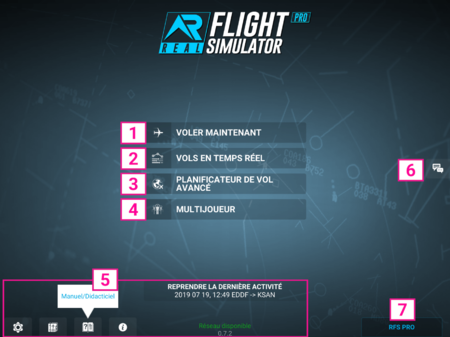
Menu master
-
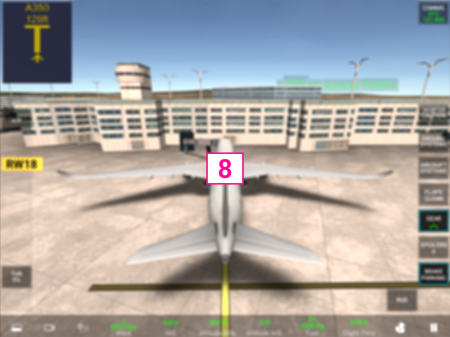
Interface utilisateur lors du vol
-
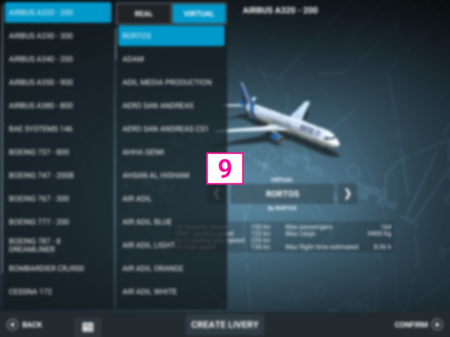
Avions et livrées
Contents
- one 1 VOLEZ DÈS MAINTENANT
- 1.i ane.1 Sélection de l'avion
- 1.2 one.2 Choix de l'itinéraire
- two 2 VOLS EN TEMPS RÉEL
- 3 iii PLANIFICATEUR DE VOL AVANCÉ
- iii.one 3.1 Sélection du fichier
- 3.2 3.ii Modifier/Nouveau
- 4 4 MULTIJOUEUR
- 5 5 AUTRES OPTIONS
- 5.i 5.1 REPRENDRE LA DERNIÈRE ACTIVITÉ
- 5.2 5.two PARAMÈTRES
- 5.iii 5.3 JOURNAL DE BORD
- v.4 5.4 MANUEL DU JEU
- 5.5 5.5 Note DE SORTIE
- 5.half dozen 5.6 STATUT EN LIGNE
- 6 6 ABONNEMENT
- 7 7 Chat
- eight 8 INTERFACE UTILISATEUR EN VOL
- 9 nine AVION ET LIVRÉES
i VOLEZ DÈS MAINTENANT
Découvrez rapidement le simulateur de vol
i.1 Sélection de l'avion
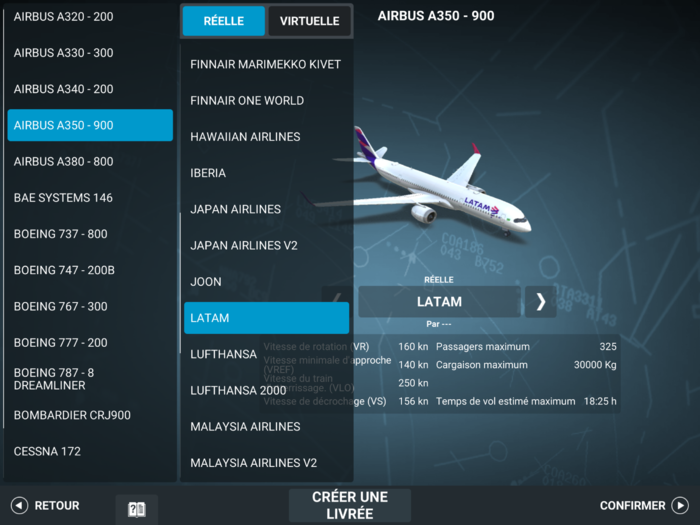
Choisissez un avion parmi ceux dans la liste à gauche.
Modifiez sa livrée (RÉELLE ou FICTIVE) en utilisant les flèches situées à côté du nom de la livrée, ou en le sélectionnant pour afficher la liste complète.
- CONFIRMER : passer à la sélection de fifty'itinéraire
- RETOUR : revenir au carte principal
- CRÉATION DE LIVRÉE : consulter la page Internet Livrée RFS pour télécharger des modèles de livrée (nécessite un installeur graphique compatible avec les fichiers au format .psd). Instructions dans un didacticiel vidéo : https://youtu.be/FmwjD-TCS4E
1.ii Choix de 50'itinéraire
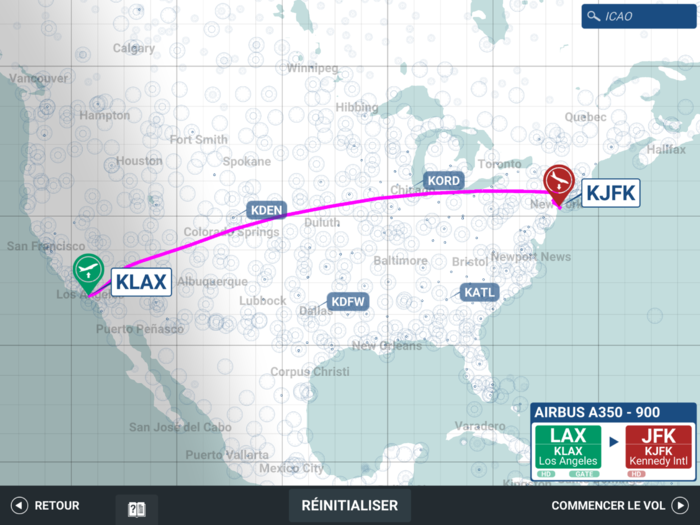
Zoomez ou dézoomez en faisant glisser vos doigts sur la menu. Les petits aéroports apparaîtront si vous zoomez davantage.
Choisissez un aéroport sur la carte en touchant son code OACI, ou effectuez une recherche en utilisant la touche Recherche OACI.
Sélectionnez décollage ou atterrissage en utilisant l'icône située à droite du nom de l'aéroport. Vous pouvez annuler votre décision en appuyant dessus à nouveau.
Types d'aéroport :
-
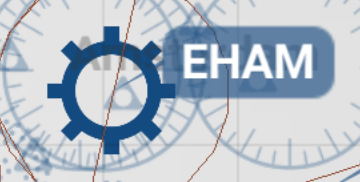
Aéroport Hard disk drive
-
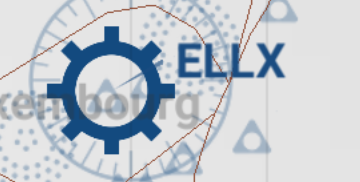
Aéroport SD
-
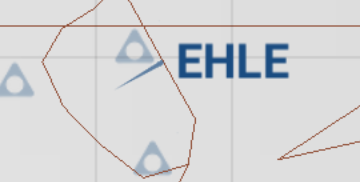
Aéroport LD
Aéroport Hd - Sélection
-
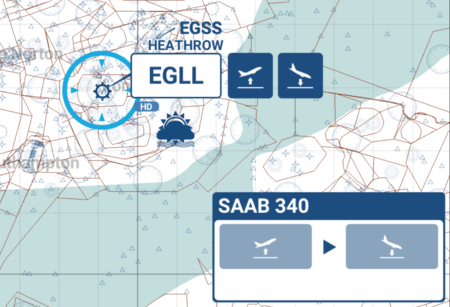
Aucune sélection
-
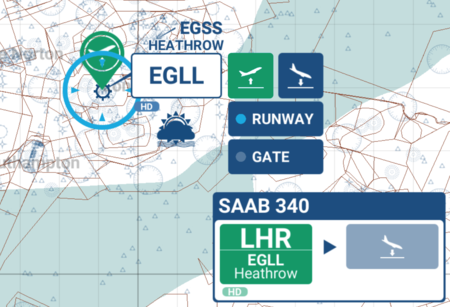
Décollage depuis la PISTE
-
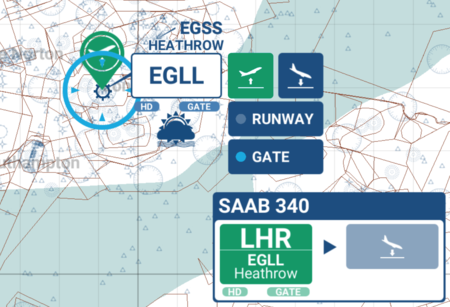
Décollage depuis la PORTE
Aéroport SD/LD - Sélection
-
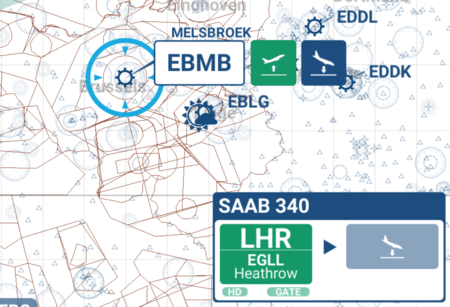
Décollage depuis la piste
-
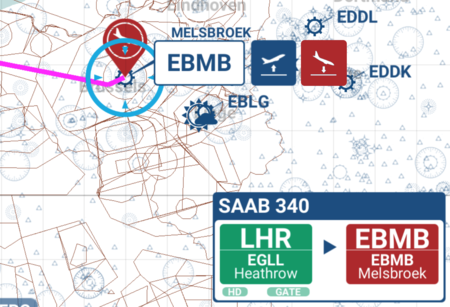
Atterrissage sur la piste (Du terminal à la piste si Aéroport Hd)
- COMMENCER LE VOL : contrôlez fifty'avion
- RÉINITIALISATION : supprimez les aéroports sélectionnés
- RETOUR : retour à la sélection de l'avion
ii VOLS EN TEMPS RÉEL
Cherchez des vols et pilotez 50'avion.
Zoomez ou dézoomez en faisant glisser vos doigts sur la menu.
Cherchez un avion grâce à la barre de recherche en indiquant le blazon d'appareil ou l'ID de vol.
Cliquez sur n'importe quel avion de la bill of fare pour afficher les informations de vol.
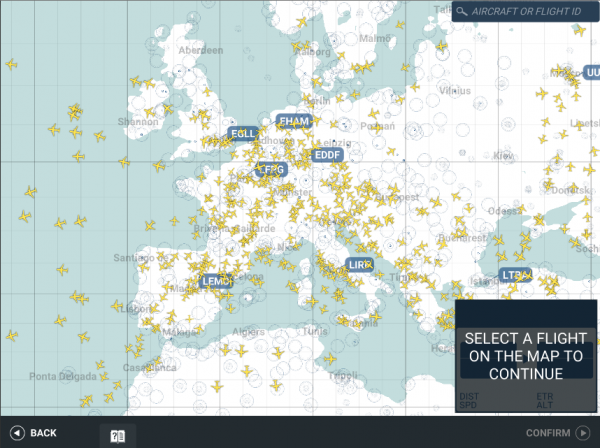
- CONFIRMER : allez sur la page de fifty'avion et choisissez sa livrée, puis COMMENCEZ LE VOL
- RETOUR : retour au menu chief
3 PLANIFICATEUR DE VOL AVANCÉ
Préparez méticuleusement votre program de vol puis réalisez-le.
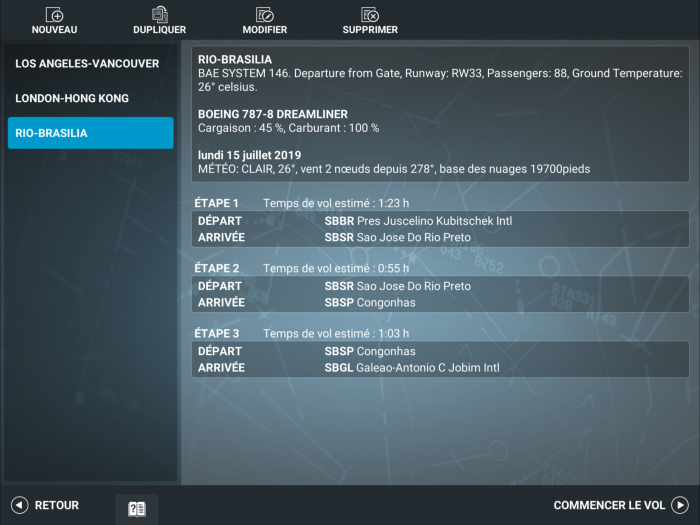
3.1 Sélection du fichier
Sélectionnez united nations plan existant parmi ceux dans la liste, ou choisissez une option dans la barre du haut.
- NOUVEAU : créez un nouveau plan de vol
- DUPLIQUER : créez une copie du programme de vol sélectionné
- MODIFIER : modifiez le plan de vol sélectionné
- SUPPRIMER : supprimez le plan de vol sélectionné
- COMMENCER LE VOL : commencez le programme de vol sélectionné
- RETOUR : retour au carte principal
3.2 Modifier/Nouveau
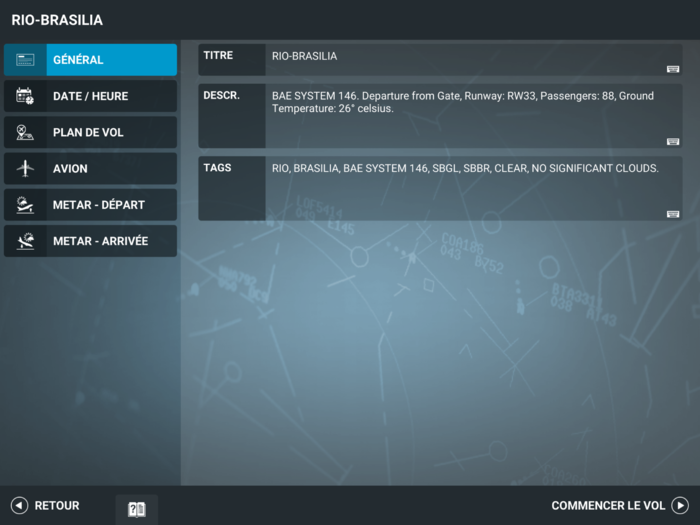
- GÉNÉRAL
-
- TITRE : choisissez le nom de votre plan de vol
- DESCRIPTION : indiquez la clarification de votre programme de vol
- TAGS : insérez les tags de votre program de vol en les séparant par un espace (par exemple : "Asie Pluie Singapour")
-
- Engagement/HEURE
-
- PERSONNALISÉ/RÉEL : sélectionnez la date et fifty'heure actuelles, ou modifiez les paramètres
- Engagement : modifiez la date en la touchant
- HEURE : déplacez le curseur cascade la changer
-
- PLAN DE VOL
-
- observez 50'itinéraire prévu. Sélectionnez MODIFIER cascade créer/modifier votre itinéraire
-
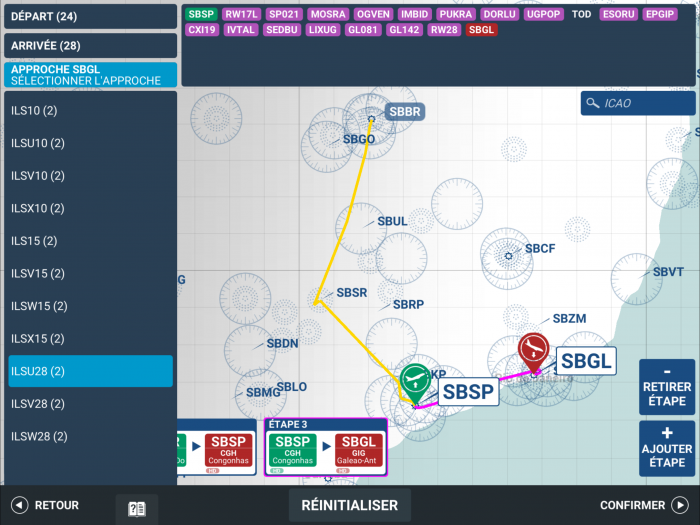
- Sélectionnez les aéroports de départ et d'arrivée
- Choisissez DÉPART pour paramétrer la procédure SID (les aéroports HD comprennent les transitions)
- Choisissez ARRIVÉE pour paramétrer la procédure STAR (uniquement pour les aéroports Hard disk)
- Choisissez APPROCHE cascade définir la piste d'atterrissage
- Sélectionnez AJOUTER ÉTAPE cascade ajouter une étape, pour un maximum de 5
- Sélectionnez RETIRER ÉTAPE cascade supprimer une étape
- Touchez une étape cascade modifier le programme de vol
- RETOUR : annuler les modifications
- CONFIRMER : paramétrer le plan de vol
-
- AVION : voir fifty'avion sélectionné
-
- MODIFIER : modifier votre avion
- CARBURANT : déplacez le curseur pour modifier la quantité de carburant
- PASSAGERS : déplacez le curseur pour modifier la quantité de passagers
- CARGAISON : déplacez le curseur pour modifier la accuse de la cargaison
-
- METAR : détermine la météo à votre départ
-
- PERSONNALISATION : déplacez les curseurs cascade modifier les paramètres de la météo
- RÉEL : conditions météo réelles
- ALÉATOIRE : conditions météo aléatoires
-
four MULTIJOUEUR
Fashion multijoueur en temps réel
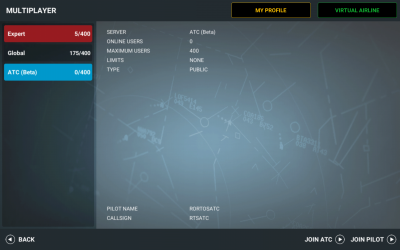
Choisissez Monday PROFIL pour gérer vos statistiques et votre class. Chaque vol réussi avec décollage et atterrissage vous fait gagner des points de vol (FP).
Choisissez LIGNE VIRTUELLE pour gérer votre ligne virtuelle.
Choose an available server from the list.
Bring together ATC (Beta) for playing equally ATC or Pilot.
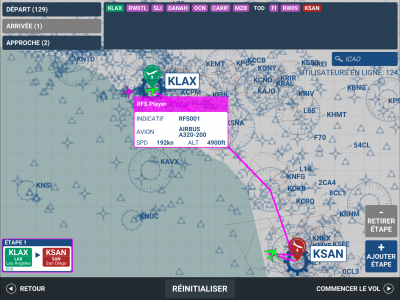
Zoomez ou dézoomez pour voir l'emplacement des autres pilotes, et touchez les avions cascade consulter leurs détails. Paramétrez votre program de vol et choisissez COMMENCER LE VOL.
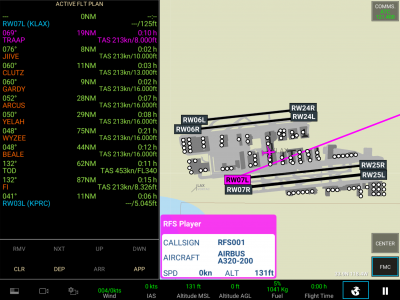
Toucher les avions pour consulter leurs détails.
5 AUTRES OPTIONS
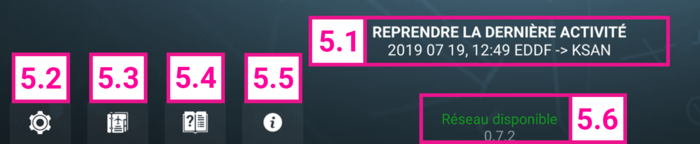
5.i REPRENDRE LA DERNIÈRE ACTIVITÉ
Vous pouvez utiliser ce bouton pour reprendre le vol là où vous l'aviez arrêté.
v.2 PARAMÈTRES
- SYSTÈME
-
- QUALITÉ : qualité du niveau de détail du monde 3D. Réduisez cette option si vous avez des problèmes de fluidité ou de stabilité
- RÉSOLUTION NATIVE : active la résolution native de votre appareil (uniquement pour les appareils Android). Cette option peut causer une perte de fluidité
- IU EN VOL : ACTIVÉE = 50'IU du jeu sera affichée en permanence ; DÉSACTIVÉE = fifty'IU du jeu n'apparaîtra que lorsque vous touchez l'écran
- VIDER LE CACHE : réinitialise le cache pour les données téléchargées. Northward'utilisez cette option que si vous rencontrez des problèmes causés par l'espace occupé par l'application, ou en cas de textures corrompues
- CARTES DE TERRAIN SATELLITES : activez/désactivez les cartes de terrain du monde entier en haute définition
- CARTES D'ALTITUDE SATELLITES : activez/désactivez les cartes d'distance du monde entier en haute définition
- TRAFIC AÉRIEN EN TEMPS RÉEL : activez/désactivez le trafic aérien réel pendant vos activités
- TRAFIC AÉRIEN LOCAL : activez/désactivez le trafic aérien local pendant vos activités
- SON
-
- VOLUME Chief : réglez le volume sonore général
- AVION : réglez le volume de l'avion
- AVERTISSEMENT EGPWS : réglez le volume des avertissements EGPWS
- VOIX DU PILOTE : choisissez la voix du pilote
- COMMUNICATIONS DE L'ATC : réglez le volume de la voix du pilote et des communications de l'ATC
- AUTRES COMMUNICATIONS DE L'ATC : réglez le book des autres pilotes et des communications de l'ATC
- COMPTE
-
- ASSISTANCE : accédez à votre client e-mail pour envoyer une demande par e-mail
- POLITIQUE DE CONFIDENTIALITÉ : consultez notre politique de confidentialité
- GOOGLE : connectez-vous avec votre compte Google
- FACEBOOK : connectez-vous avec votre compte Facebook
- ID : votre ID de compte
- NOM DU JOUEUR : ce nom sera visible cascade les autres joueurs. Choisissez votre nom avec soin, vous ne pourrez en changer qu'une fois
- INDICATIF DU JOUEUR : l'indicatif est utilisé pour les COMMUNICATIONS DE L'ATC et pour identifier votre avion en mode multijoueur. Il doit comporter 4 à 6 caractères alphanumériques.
- PANNES
- les pannes sont globales et concernent tous les avions.
- PERSONNALISÉ/ALÉATOIRE/DÉSACTIVÉ : sélectionnez vos pannes, laissez-vous surprendre ou désactivez-les
- Faites défiler la liste des pannes pour consulter toutes les possibilités
- Déplacez le curseur de chaque panne pour déterminer la fréquence à laquelle elle surviendra, ou mettez-le tout à gauche pour la désactiver
- COMMANDES
-
- SENSIBILITÉ : réglez la sensibilité des commandes. Plus elle sera faible, plus 50'avion sera réactif à vos mouvements
- TYPE DE SAISIE : sélectionnez l'accéléromètre de votre appareil ou le joystick virtuel. Le joystick virtuel peut être utilisé dans n'importe quel endroit libre de l'écran, à 50'exception des zones occupées par 50'ATH
- INVERSER L'AXE VERTICAL : inversez l'axe vertical du joystick virtuel ou remettez-le à la normale
- PILOTES
Parcourez la première option pour choisir le sexe du pilote et du co-pilote. Utilisez la seconde option pour choisir leur visage.
-
- PERSONNALISER : permet d'appliquer un visage personnalisé à votre pilote en utilisant une image .png ou .jpg.
- VOIX : permet de changer la voix du co-pilote.
5.3 Periodical DE BORD
- Pour chaque activité
-
- DATE RÉELLE : la véritable date à laquelle l'activité a été réalisée
- Engagement D'ACTIVITÉ : la date d'activité indiquée par le plan de vol
- AVION : l'avion utilisé
- DE : aéroport de départ
- À : aéroport d'arrivée
- DURÉE : temps de vol
- TEMPS TOTAL : durée totale de tous les vols
5.iv MANUEL DU JEU
Utilisez ce bouton pour consulter ce manuel.
5.5 NOTE DE SORTIE
Utilisez ce bouton pour consulter les dernières actualités relatives au jeu. Lisez Android, iOS.
v.6 STATUT EN LIGNE
Consultez votre statut en ligne.
6 ABONNEMENT
Real Flying Simulator advise divers abonnements permettant d'accéder à toutes les fonctionnalités du jeu.
Veuillez consulter le tableau de comparaison ci-dessous :
| RFS | RFS PRO | |
| AVION HD, Livrées personnalisées, cockpit en 3D, appareils fonctionnels, lumières | Saab 340 Bombardier CRJ900 Airbus A320-200 | Tous les avions de RFS + AIRBUS A321neo AIRBUS A330-300 AIRBUS A340-200 AIRBUS A350-900 AIRBUS A380-800 ATR 72-600 BAE SYSTEMS 146 BOEING 737-800 BOEING 737-800BCF BOEING 747-200B BOEING 747-400 BOEING 767-300 BOEING 767-300F BOEING 777-200 BOEING 787-8 DREAMLINER CESSNA 172 CONCORDE EMBRAER E190 MCDONNELL DOUGLAS MD-11 MCDONNELL DOUGLAS Doctor-11F TUPOLEV TU-154M … d'autres à venir bientôt |
| AÉROPORTS Hard disk drive | 35 aéroports en haute définition imagerie satellite, bâtiments et voie de circulation en 3D photoréaliste et procédures détaillées (départ, arrivée, approche) | Tous les AÉROPORTS Hard disk de RFS + Trafic au sol et aérien |
| AÉROPORTS SD | 500 aéroports avec leurs pistes, leurs bâtiments 3D et procédures (départ et approche) | Tous les AÉROPORTS SD de RFS + Trafic aérien local |
| AÉROPORTS LD | Non | 14 000 aéroports avec leurs pistes et procédures (départ et approche) + Trafic aérien local |
| MULTIJOUEUR | Not | Multijoueur en temps réel, volez avec d'autres pilotes du monde entier. |
| ATC - Air Traffic Command | Not | Procédures et communications de l'ATC multi-voix interactives |
| TRAFIC EN TEMPS RÉEL | Non | Trafic en temps réel cascade les 35 plus grands aéroports du monde et leurs destinations |
| VOLS EN TEMPS RÉEL | Non | Rejoignez north'importe quel vol en temps réel et amenez-le à destination (ou à fifty'endroit que vous voulez…) |
| PLANIFICATEUR DE VOL AVANCÉ | Non | Planificateur de vol avancé aux nombreuses options pour créer / modifier / dupliquer des plans de vol complexes |
| CARTES DE TERRAIN SATELLITES | Non | Cartes de terrain satellites du monde entier en haute définition (nécessite une connexion Internet pour recevoir les données) |
| CARTES D'ALTITUDE SATELLITES | Non | Cartes d'altitude du monde entier (nécessite une connection Net pour recevoir les données) |
7 CHAT
Appuyez sans relâcher sur la liste de discussion pour activer le signalement d'abus, faites défiler sur la phrase ou le joueur souhaité (en surbrillance), puis relâchez le bouton cascade signaler l'utilisateur. Appuyez sur un nom de joueur pour communiquer directement avec lui et garder trace de votre chat (touchez à 50'extérieur pour le désélectionner).
eight INTERFACE UTILISATEUR EN VOL
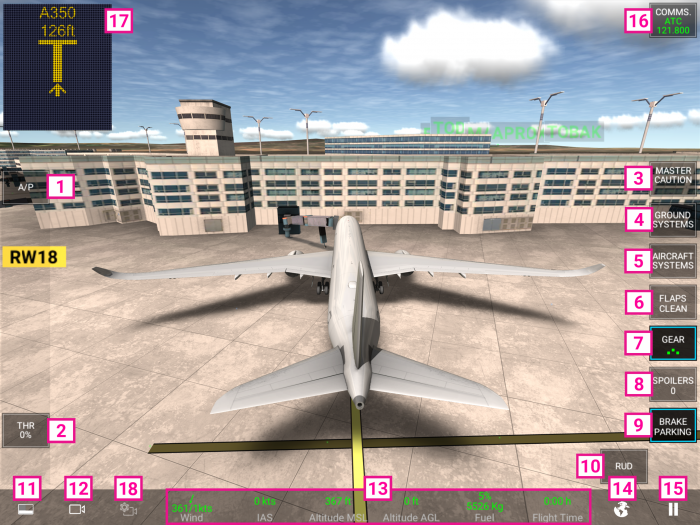
- A/P - PILOTE AUTOMATIQUE
- THR - COMMANDE DES GAZ
- MASTER Circumspection - TABLEAU DES ALARMES
- Basis SYSTEMS - SYSTÈMES AU SOL
- Shipping SYSTEMS - SYSTÈMES DE 50'AVION
- FLAPS - VOLETS
- GEAR - TRAIN D'ATTERRISSAGE
- SPOILER - AÉROFREINS
- BRAKE - FREINS
- RUD - GOUVERNAIL
- Modifier les INSTRUMENTS DU PANNEAU
- Changer la CAMÉRA
- Personnaliser les INDICATEURS DE PANNEAU
- CARTE/FMC du plan de vol
- PAUSE
- COMMS - COMMUNICATIONS
- VDGS - SYSTÈME DE GUIDAGE VISUEL Pour LA MISE À QUAI
- PARAMÈTRES DE CAMÉRA
ane. A/P - PILOTE AUTOMATIQUE
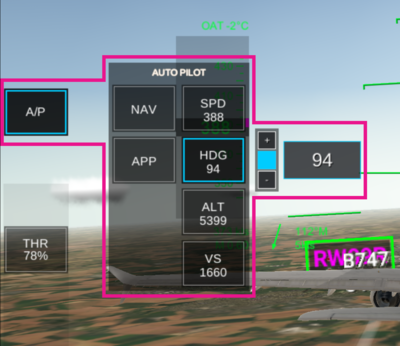
A/P - PILOTE AUTOMATIQUE : utilisez-le pour ouvrir/fermer le panneau du pilote automatique.
NAV - NAVIGATION : activez la navigation par pilote automatique. L'avion suivra le plan de vol. Si vous activez la NAVIGATION, il ne sera plus possible de modifier manuellement la vitesse, le cap et 50'altitude.
APP - APPROCHE : activez l'approche automatique. Disponible uniquement quand fifty'avion est à portée ILS.
SPD - VITESSE : maintenez le bouton et déplacez vers le haut ou le bas pour paramétrer la vitesse.
HDG - CAP : maintenez le bouton enfoncé et déplacez vers le haut ou le bas pour paramétrer le cap.
ALT - Altitude : maintenez le bouton enfoncé et déplacez vers le haut ou le bas pour paramétrer l'altitude.
VS - VITESSE VERTICALE : maintenez le bouton enfoncé et déplacez vers le haut ou le bas pour paramétrer la vitesse verticale.
2. THR - COMMANDE DES GAZ : déplacez vers le haut ou le bas cascade paramétrer la poussée des moteurs.
iii. Principal Circumspection - TABLEAU DES ALARMES : affiche les alarmes actives. Utilisez-le pour réinitialiser toutes les alarmes.
4. Basis SYSTEMS - SYSTÈMES AU SOL
- Disponible uniquement au sol.
- Utilisez-les pour ouvrir ou fermer le sous-carte sélectionné.
- Maintenez le bouton enfoncé et déplacez vers le haut ou le bas pour sélectionner un sous-menu différent (SYSTÈMES, CHARGEMENT, URGENCE, EXTERIOR INSPECTION).
- four.1 SYSTÈMES
-
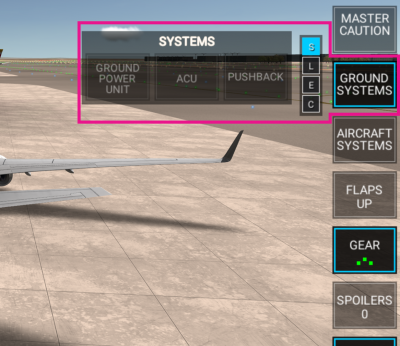
- GROUND Power Unit - Alimentation électrique externe. Touchez une fois pour activer/désactiver l'utilisation de fifty'alimentation électrique externe.
- ACU - Unité de climatisation externe
- PUSHBACK - Disponible uniquement à l'arrêt. Activez cette option pour reculer.
- iv.2 CHARGEMENT
-
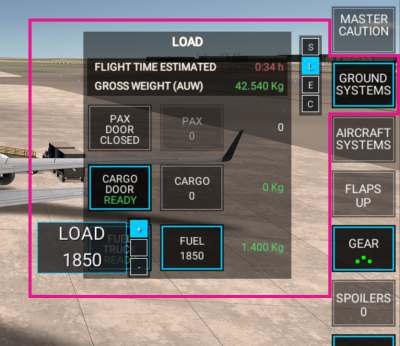
- PAX DOOR - Toucher une fois cascade activer/désactiver l'accueil des passagers. Maintenir le doigt sur PAX et selectionner le nombre de voyageurs, puis relâcher pour débuter fifty'embarquement/le débarquement.
- CARGO DOOR - Toucher une fois cascade activer/désactiver le service de fret. Maintenir le doigt sur CARGO cascade sélectionner le nombre de marchandises, puis relâcher pour débuter le chargement/déchargement.
- FUEL TRUCK - Toucher une fois pour activer/désactiver le ravitaillement carburant. Maintenir le doigt sur FUEL cascade sélectionner la quantité de carburant désirée, puis relâcher pour débuter le ravitaillement/délestage.
- Tous les services au sol sont disponibles à tout moment, sauf la passerelle d'embarquement passagers et les véhicules qui ne le sont que lorsque votre appareil est correctement positionné à la porte d'embarquement des aéroports Hd.
- 4.3 URGENCE
-
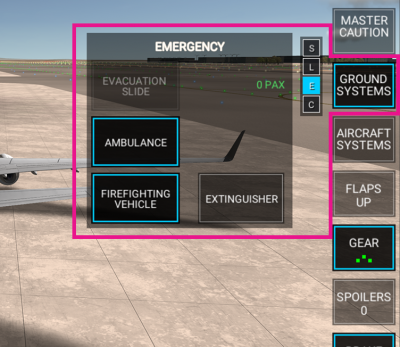
- EVACUATION SLIDE - Touchez une fois pour activer le toboggan d'évacuation.
- AMBULANCE - Touchez une fois cascade activer/désactiver l'urgence médicale.
- FIREFIGHTING VEHICLE - Touchez une fois pour activer/désactiver fifty'alerte à l'incendie. Touchez EXTINGUISHER pour envoyer les agents extincteurs.
4.4 Exterior INSPECTION
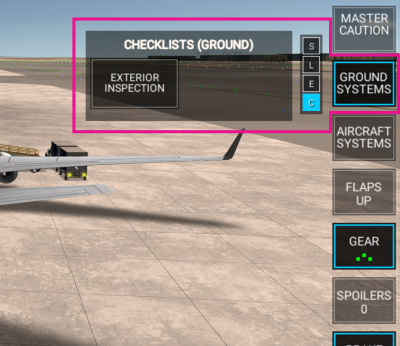
Touchez Outside INSPECTION pour ouvrir la vue d'inspection au sol.
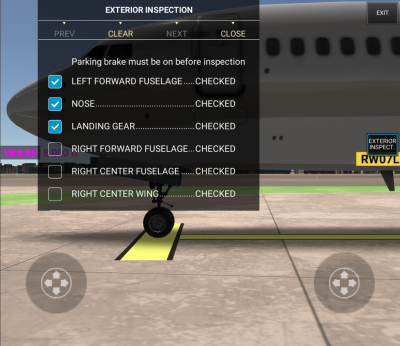
Utilisez les joysticks virtuels pour inspecter l'avion. Touchez EXTERIOR Audit. pour ouvrir/fermer le panneau check-listing. Toucher EXIT cascade retourner à l'avion. Touchez pour ouvrir/fermer le panneau bank check-list
Panneau CHECKLIST :
- PREV - Aller à la cheque-list précédente
- Clear - Supprimer la liste actuelle
- NEXT - Aller à la check-list suivante
- CLOSE - Fermer la check-listing
v. AIRCRAFT SYSTEMS - SYSTÈMES DE L'AVION
- Utilisez-les pour ouvrir ou fermer le sous-menu sélectionné.
- Maintenez le bouton enfoncé et déplacez vers le haut ou le bas pour sélectionner united nations sous-carte du jour différent (SYSTÈMES, MOTEURS, LUMIÈRES, CARBURANT, CHECKLIST).
-
five.1 SYSTÈMES
-
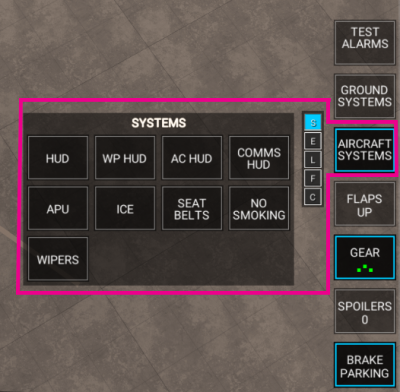
- HUD - activez/désactivez l'ATH
- WP HUD - activez/désactivez les marqueurs de points de passage
- Ac HUD - activez/désactivez les marqueurs des autres avions
- COMMS HUD - activez/désactivez le texte des communications
- APU - GROUPE AUXILIAIRE DE PUISSANCE : activez/désactivez l'APU
- ICE - activez/désactivez le dégivrage
- SEAT BELTS - activez/désactivez l'avertissement concernant la ceinture
- NO SMOKING - activez/désactivez 50'interdiction de fumer
- WIPERS - Activation/désactivation des essuie-glaces
- 5.2 MOTEURS
-
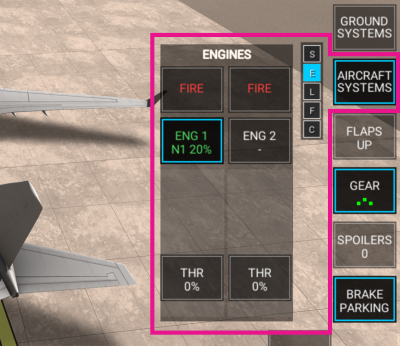
- Cascade chaque moteur :
- FIRE- Touchez une fois pour 50'activer, puis une seconde fois quand l'extincteur est prêt à être utilisé. Se désactivera après quelques secondes si l'option n'est pas utilisée.
- ENG ten N1 20% - Utilisez une fois cascade démarrer le moteur, passera en vert une fois le moteur prêt ; utilisez une seconde fois pour le désactiver. Affiche le N1 (Vitesse de rotation du compresseur basse pression) pour chaque moteur.
- THR xx% - Déplacez vers le haut ou vers le bas cascade modifier la poussée des moteurs séparément.
- five.3 LUMIÈRES
-
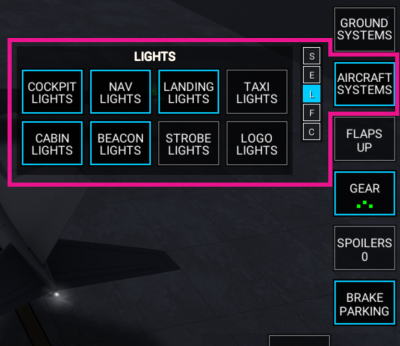
- COCKPIT LIGHTS - maintenez le bouton enfoncé et déplacez vers le haut ou le bas pour régler l'éclairage du cockpit
- NAV LIGHTS - activez/désactivez les feux de navigation
- LANDING LIGHTS - activez/désactivez les phares d'atterrissage
- TAXI LIGHTS - activez/désactivez les lumières taxi
- Motel LIGHTS - maintenez le bouton enfoncé et déplacez vers le haut ou le bas cascade régler fifty'éclairage de la cabine
- Buoy LIGHTS - activez/désactivez les phares lumineux
- STROBE LIGHTS - activez/désactivez les phares stroboscopiques
- LOGO LIGHTS - activez/désactivez les logos lumineux
- v.iv CARBURANT
-
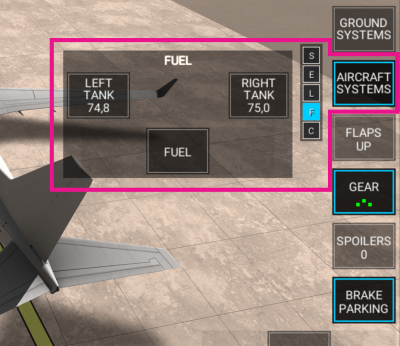
- LEFT TANK - Utilisez cascade libérer le carburant
- RIGHT TANK - Utilisez cascade libérer le carburant
- FUEL - Déplacez vers la gauche ou la droite cascade transférer le carburant d'un réservoir à un autre
Utilise virtual joysticks to inspect aircraft. Tap on EXTERIOR INSPECT. to open/shut the checklist panel. Tap on Leave to return to the aircraft.
Tap to open up/shut the checklist panel
- CHECKLIST panel:
- PREV - Go to previous checklist
- Clear - Delete electric current list
- NEXT - Get to next checklist
- CLOSE - Shut the checklist
5. AIRCRAFT SYSTEMS
- Tap to open/close the currently selected sub-carte.
- Keep the button pressed and move up/downwards to select a different sub-menu (SYSTEMS, ENGINES, LIGHTS, FUEL, CHECKLIST).
-
5.1 SYSTEMS
-
- HUD - switch HUD on/off
- WP HUD - switch WayPoints labels on/off
- Air conditioning HUD - switch other AirCraft labels on/off
- COMMS HUD - switch COMMS text on/off
- APU - AUXILIARY Power Unit of measurement: switch APU on/off
- ICE - switch deicing on/off
- SEAT BELTS - switch seat belts advise on/off
- NO SMOKING - switch no smoking advise on/off
- WIPERS - switch wipers ON/OFF
- 5.2 ENGINES
-
- For each engine:
- FIRE - Tap once to actuate, tap over again when ready to employ extinguisher, will deactivate automatically after a few seconds if non used.
- ENG x N1 xx% - Tap once to start upwardly the engine, ready when green; tap again to switch information technology off. Displays N1 (Low pressure compressor rotational speed) for each engine.
- THR xx% - Movement upwards/downward to conform engines thrust separately.
- 5.3 LIGHTS
-
- COCKPIT LIGHTS - go along the push button pressed and move up/down to prepare cockpit lights
- NAV LIGHTS - switch navigation lights on/off
- LANDING LIGHTS - switch landing lights on/off
- TAXI LIGHTS - switch taxi lights on/off
- Cabin LIGHTS - keep the button pressed and move upwards/downward to set cabin lights
- BEACON LIGHTS - switch buoy lights on/off
- STROBE LIGHTS - switch strobe lights on/off
- LOGO LIGHTS - switch logo lights on/off
- five.4 FUEL
-
- LEFT TANK - Tap to release fuel
- RIGHT TANK - Tap to release fuel
- FUEL - Move left/correct to move fuel from ane tank to the other
- v.five CHECKLIST
-
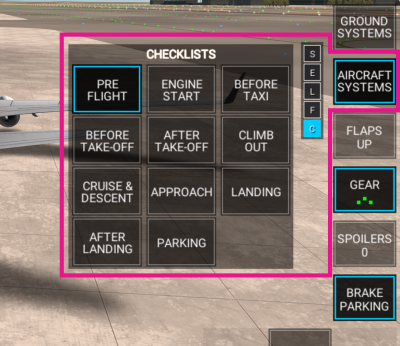
- Touchez pour ouvrir/fermer le panneau check-listing
-
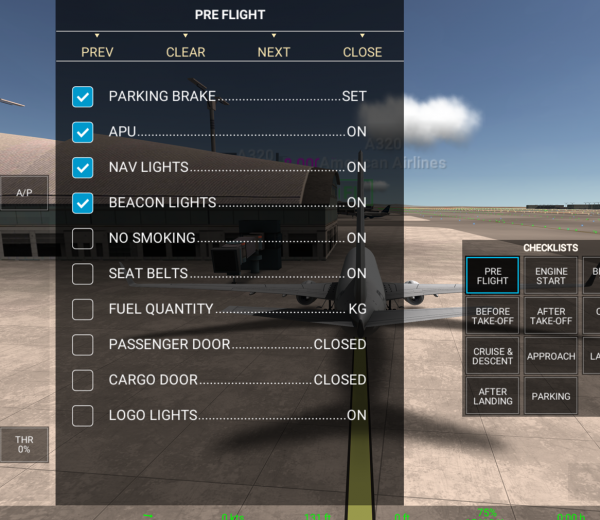
- CHECKLIST panel:
- PREV - Aller à la check-list précédente
- Articulate - Supprimer la liste actuelle
- Next - Aller à la check-listing suivante
- Shut - Fermer la check-list
half dozen. FLAPS - VOLETS
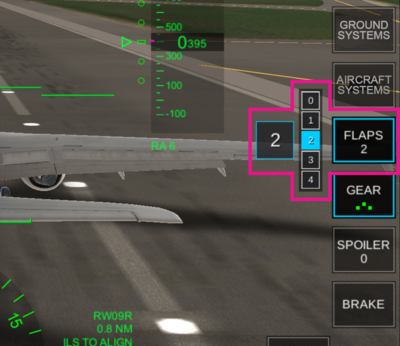
Maintenez le bouton et déplacez vers le haut ou le bas pour modifier les paramètres des volets.
7. GEAR - TRAIN D'ATTERRISSAGE
Utilisez cascade sortir/rentrer le railroad train d'atterrissage. Faites attention à ce que votre IAD (Vitesse indiquée) soit inférieure à la "VLO" (Vitesse maximale d'opération du train d'atterrissage) pour pouvoir le sortir.
eight. SPOILER - AÉROFREINS
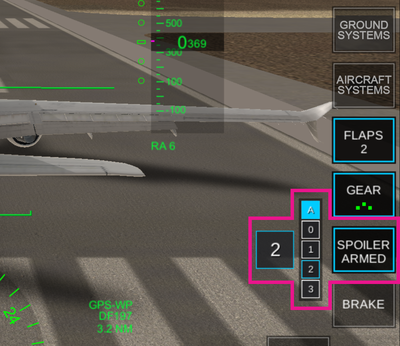
Maintenez le bouton et déplacez vers le haut ou le bas cascade modifier les paramètres des aérofreins.
9. BRAKE - FREINS
Utilisez pour activer/désactiver le frein au sol.
10. RUD - GOUVERNAIL
Déplacez vers la gauche ou la droite pour manipuler le gouvernail.
xi. Modifier les INSTRUMENTS DU PANNEAU
Utilisez cascade modifier les configurations de panneau.
Maintenez le bouton et déplacez vers le haut ou le bas pour changer rapidement le panneau.
Maintenez united nations instrument pendant une seconde et déplacez-le vers le haut, le bas, la gauche ou la droite cascade le personnaliser
12. Changer la CAMÉRA
Utilisez pour modifier les angles de caméra.
Maintenez le bouton et déplacez-le vers le haut, le bas, la gauche ou la droite cascade choisir rapidement l'bending de caméra souhaité.
13. Personnaliser les INDICATEURS DE PANNEAU
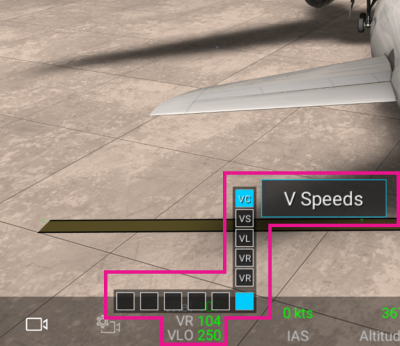
Maintenez l'indicateur et déplacez-le vers le haut, le bas, la gauche ou la droite pour personnaliser le blazon d'indicateur.
fourteen. Carte/FMC du plan de vol
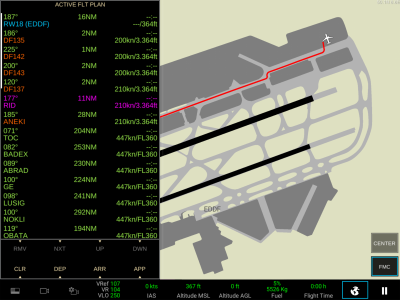
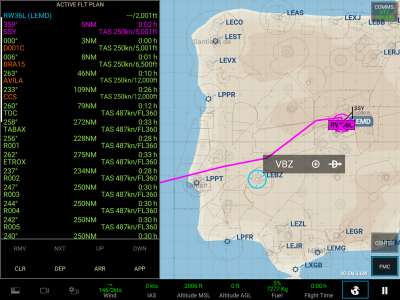
FMC- Ordinateur de gestion de vol : ouvrez/fermez le panneau FMC.
CENTRER- Centrez la vue de la menu sur votre avion.
Lorsqu'un point de cheminement a été sélectionné, appuyez sur :
"+" cascade en ajouter un autre à votre plan de vol. Il sera automatiquement ajouté en dessous du point sélectionné. Si aucun signal de cheminement northward'a été sélectionné sur le program de vol, il sera ajouté en bas de la liste.
L'icône "Đ" (Vol direct) permet de supprimer tout le plan de vol et d'aller directement au betoken de cheminement sélectionné.
Panneau FMC :
RMV - SUPPRIMER : sélectionnez united nations point de passage dans la liste et utilisez RMV pour le supprimer.
NXT - SUIVANT : sélectionnez un bespeak de passage dans la liste et utilisez NXT pour en faire votre prochain signal de passage actif.
Upward - HAUT : sélectionnez un point de passage dans la liste et utilisez HAUT cascade le déplacer en haut de la liste.
DWN - BAS : sélectionnez un point de passage dans la liste et utilisez bas pour le déplacer en bas de la liste.
CLR - EFFACER : effacez tous les points de passage.
DEP - DÉPART : disponible uniquement pour les aéroports Hard disk. Utilisez DEP pour ouvrir la liste SID, puis sélectionnez un SID et utilisez SELECT pour 50'activer.
ARR - ARRIVÉE : disponible uniquement cascade les aéroports HD. Utilisez ARR pour ouvrir la liste STAR, puis sélectionnez un STAR et utilisez SELECT pour l'activer.
APP - APPROCHE : disponible uniquement si un aéroport d'arrivée est présent dans votre plan de vol. Utilisez APP pour ouvrir la liste APPROCHE, puis sélectionnez une APPROCHE et utilisez SELECT, choisissez ensuite la TRANSITION (aéroport Hd uniquement) et utilisez SELECT pour 50'activer.
15. Intermission
-
- DÉCOLLAGE / ATTERRISSAGE
-
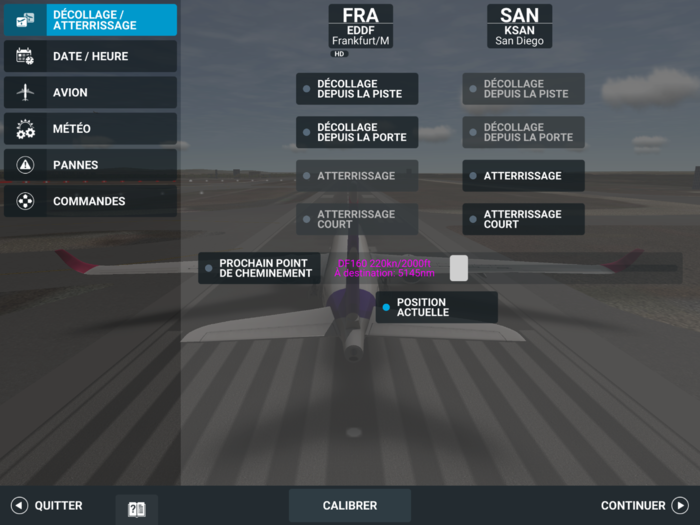
- choisissez parmi les options disponibles pour réaliser une activité rapidement
- DATE / HEURE
-
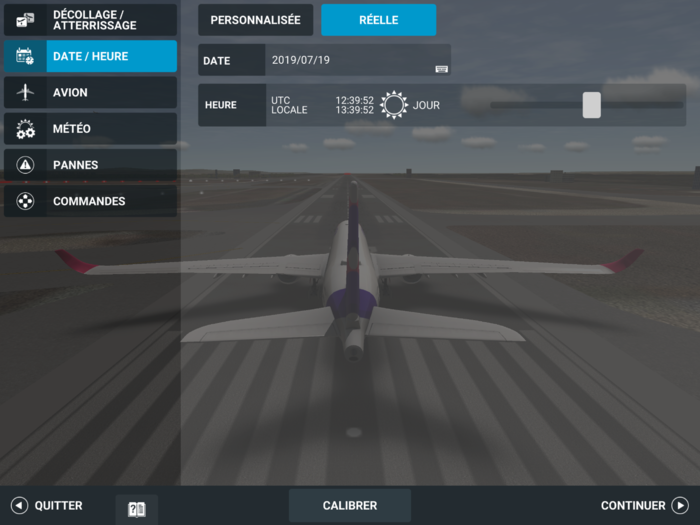
- PERSONNALISÉ/RÉEL : sélectionnez la date réelle ou personnalisez les paramètres
- DATE : modifiez la date en la touchant
- HEURE : déplacez le curseur pour la changer
- AVION
-
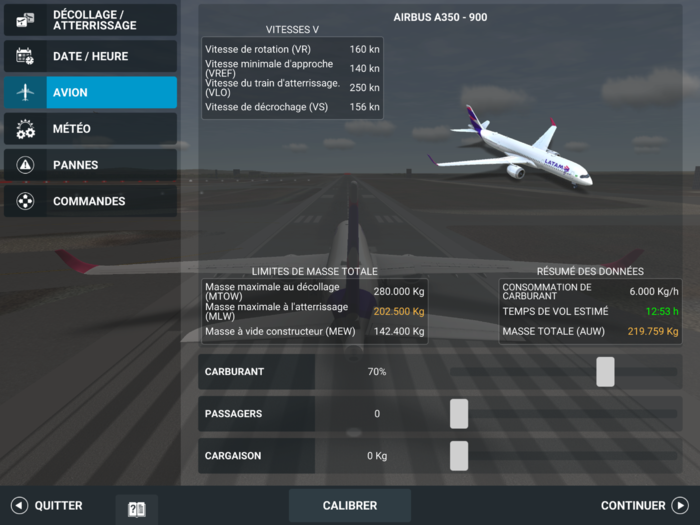
- CARBURANT : déplacez le curseur pour modifier la quantité de carburant
- PASSAGERS : déplacez le curseur pour modifier la quantité de passagers
- CARGAISON : déplacez le curseur cascade modifier la charge de la cargaison
- MÉTÉO
- paramétrez la météo
-
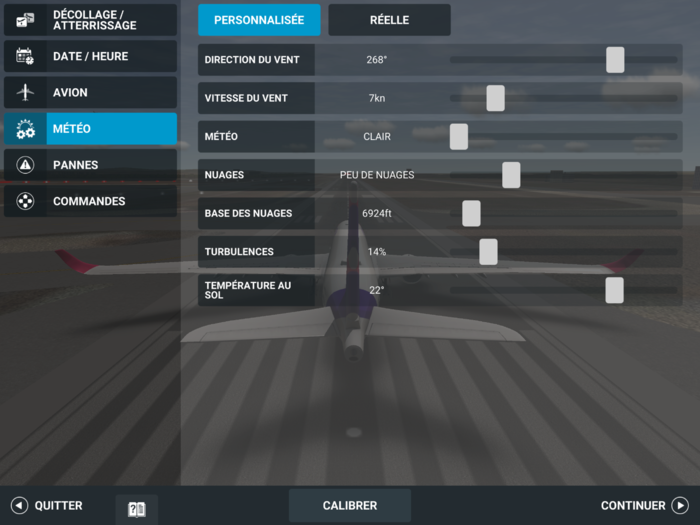
- PERSONNALISÉ : déplacez les curseurs pour modifier les paramètres de la météo
- RÉEL : atmospheric condition météo réelles
- PANNES :
- les pannes sont globales et concernent tous les avions.
-
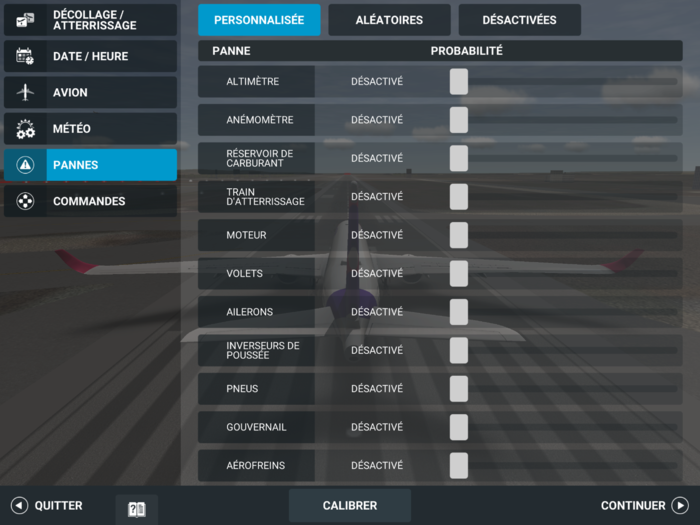
- PERSONNALISÉ/ALÉATOIRE/DÉSACTIVÉ : sélectionnez vos pannes, laissez-vous surprendre ou désactivez-les
- Faites défiler la liste des pannes pour consulter toutes les possibilités
- Déplacez le curseur de chaque panne cascade déterminer la fréquence à laquelle elle surviendra, ou mettez-le tout à gauche pour la désactiver
- CONTRÔLES
-
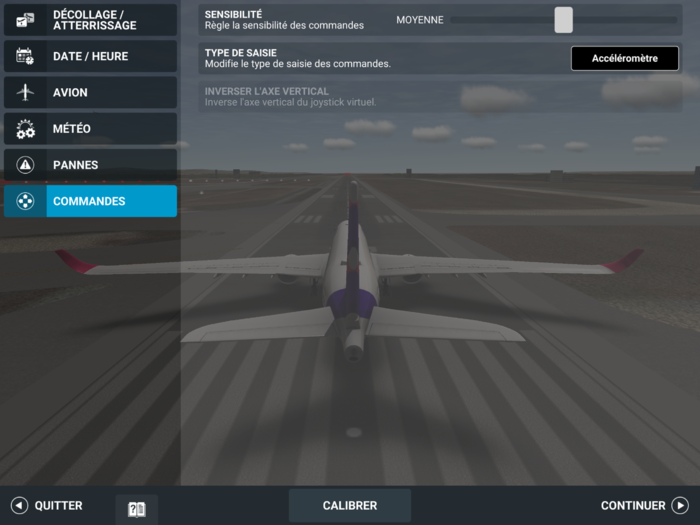
- SENSIBILITÉ : réglez la sensibilité des commandes. Plus elle sera faible, plus l'avion sera réactif à vos mouvements
- TYPE DE SAISIE : sélectionnez l'accéléromètre de votre appareil ou le joystick virtuel. Le joystick virtuel peut être utilisé dans n'importe quel endroit libre de l'écran, à l'exception des zones occupées par l'ATH
- INVERSER L'AXE VERTICAL : inversez l'axe vertical du joystick virtuel ou remettez-le à la normale
- CALIBRER
- touchez pour calibrer et reprenez votre vol
- CONTINUER
- Reprenez votre vol
- QUITTER- arrêtez le vol
-
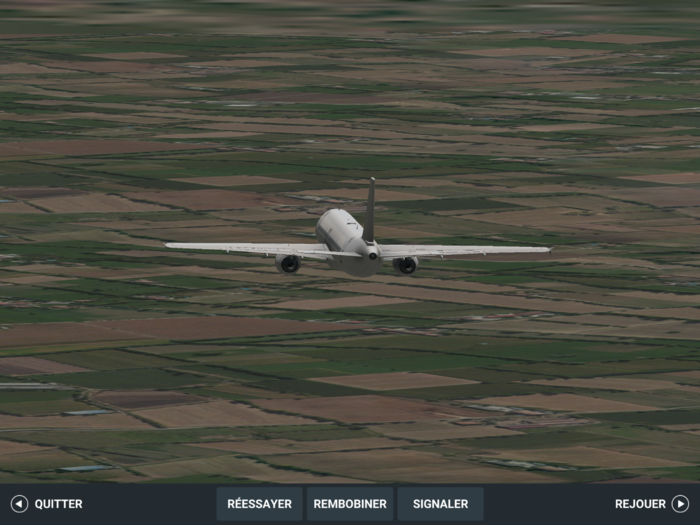
- si vous sélectionnez Quitter, vous aurez accès aux options suivantes :
- QUITTER : retournez au menu master
- RÉESSAYER : recommencez le vol
- REMBOBINER : reprenez le vol tel qu'il était une minute avant votre abandon/crash
- RAPPORT : affichez le rapport de vol. Celui-ci sera aussi disponible si vous coupez les moteurs ou que vous êtes connecté à un PBB (passerelle d'embarquement des passagers) et que vous coupez les moteurs
- REDIFFUSION : consultez votre rediffusion
xvi. COMMS - COMMUNICATIONS
- sixteen.i ATC - Contrôle du trafic aérien
-
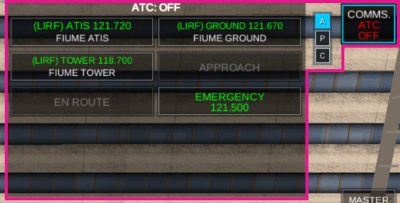
- l'ATC assure les communications entre votre avion et les différentes tours de contrôle.
- Pour commencer, sélectionnez la fréquence correspondant à votre location, puis sélectionnez les actions selon les procédures de vol. Vous pourrez aussi écouter les communications entre l'ATC et les autres avions utilisant la même fréquence.
- ATIS - service automatique de diffusion. Lengthened en continu des informations aéronautiques enregistrées.
- GROUND - utilisé au sol.
- Belfry - utilisé sur la piste et lors du décollage et de l'atterrissage final.
- Arroyo - utilisé après le décollage et durant l'atterrissage initial.
- EN Road - utilisé durant le vol.
- EMERGENCY - utilisé pour les procédures d'urgence de l'avion.
- - Request NEAREST Drome : effectuez une demande à fifty'aéroport le plus proche.
- - Fix Plan TO NEAREST : paramétrer votre program de vol cascade l'aéroport le plus proche.
- - EMERGENCY/URGENCY : pour signaler la state of affairs actuelle.
-
- xvi.2 ANNONCES AUX PASSAGERS
-
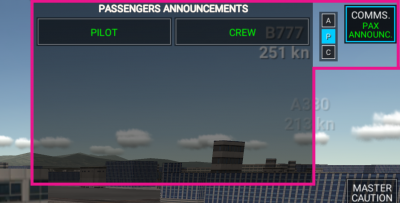
- PAX ANNOUNC. permet de gérer les annonces qu'effectuent le pilote et l'équipage aux passagers.
- PILOT - Toutes les communications liées au pilote.
- CREW - Toutes les communications liées à l'équipage.
-
- 16.3 Conversation EN VOL
-
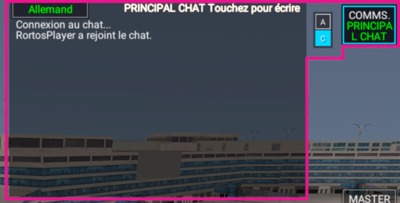
MAIN CHAT conversation identique à celui utilisé par tous les joueurs dans le menu primary. Utilisez le bouton en haut à gauche pour changer de langue.
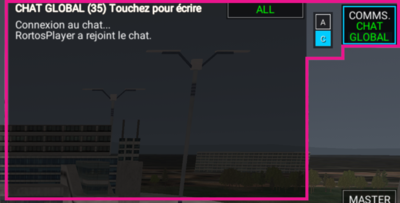
MULTIPLAYER CHAT utilisant le nom du serveur sélectionné pour le mode multijoueur. Utilisez le bouton en haut à droite cascade filtrer les pilotes selon leur distance.
17. VDGS - SYSTÈME DE GUIDAGE VISUEL Cascade LA MISE À QUAI
Disponible dans tous les aéroports HD. Suivez les instructions sur la bill of fare pour atteindre la porte assignée, puis dirigez-vous vers la zone de stationnement en respectant les instructions du VDGS. Une fois le stationnement réussi (OK), vous aurez accès à la PASSERELLE D'EMBARQUEMENT DES PASSAGERS.
-
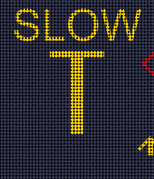
Avion mal positionné, se déplacer à gauche
-
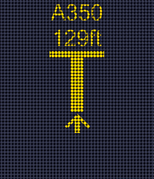
Avion correctement positionné, distance en pied jusqu'à la zone cible
-
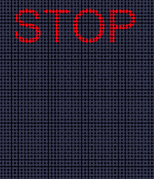
Zone cible atteinte, arrêter l'avion
-
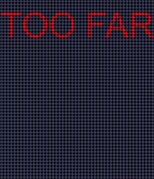
Zone cible dépassée, reculer
18. PARAMÈTRES DE CAMÉRA
Si fifty'option est activée, touchez pour ouvrir les paramètres de caméra
Pour les caméras du cockpit :
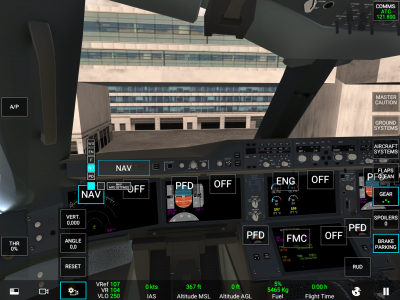
Appuyez et faites glisser les boutons:
VERT. pour ajuster la position de la caméra
ANGLE cascade ajuster l'angle de la caméra
Appuyez sur RESET pour revenir à la position par défaut
Appuyez sur le nom des écrans pour passer de l'un à fifty'autre
Appuyez pendant 1 seconde sur le nom d'un écran puis sur haut/bas/droite/gauche cascade le sélectionner.
Si l'écran le permet, vous pouvez accéder à ses paramètres personnalisés.
NAV et WEATHER ont une option RANGE permettant de modifier le niveau de zoom
9 AVION ET LIVRÉES
Choisissez un avion parmi ceux de la liste à gauche.
Modifiez sa livrée (RÉELLE ou FICTIVE) en utilisant les flèches situées sur les côtés du nom de la livrée, ou en le sélectionnant cascade afficher la liste complète. CRÉATION DE LIVRÉE : consulter la folio Internet Livrée RFS pour télécharger des modèles de livrée (nécessite united nations installeur graphique uniform avec les fichiers au format .psd). Instructions dans un didacticiel vidéo : https://youtu.exist/FmwjD-TCS4E

Flight Simulator 2020 Commandes De Vol,
Source: https://wiki.realflightsimulator.org/wiki/index.php?title=Real_Flight_Simulator%2Ffr
Posted by: teddermong1995.blogspot.com
0 Response to "Flight Simulator 2020 Commandes De Vol"
Post a Comment