

Comment Désactiver Onedrive Dans Windows 10
OneDrive, le service de stockage en ligne de Microsoft, est fifty'une des briques de Windows, cascade sauvegarder vos fichiers sans y penser. Mais si vous ne vous en servez pas ou très peu, rien ne vous empêche de le désinstaller.
Initialement conçu comme united nations service en ligne accessible au travers d'un navigateur Spider web, OneDrive – anciennement dénommé SkyDrive – s'est depuis complètement intégré à Windows. Il permet en quelques instant d'établir la sauvegarde automatique des éléments figurant sur le Agency de Windows, des photos et des documents enregistrés sur le PC. Un procédé qui, southward'il présente l'avantage de fonctionner de manière autonome, sollicite aussi la connexion Internet en tâche de fond pour effectuer très régulièrement des mises à jour. Sans parler de la confusion qu'i peut engendrer chez certains, entre les fichiers locaux et les éléments distants…
Aussi, si vous ne vous servez que très peu de OneDrive, voire pas du tout, ou si vous préférez un autre service de stockage en ligne comme Google Drive, kDrive ou DropBox, vous pouvez très bien vous passer de ses services sans que cela ne perturbe le moins du monde la bonne marche de Windows. Même si OneDrive fait partie des composantes de Windows, il reste, après tout, une application presque comme les autres. Par ailleurs, en supprimant OneDrive de votre PC, vous ne perdez pas les données sauvegardées en ligne et vous pourrez continuer d'y accéder à travers votre navigateur Spider web habituel connecté au site de OneDrive. Enfin, si jamais l'appli vous manque, il vous sera toujours possible de la réinstaller et de l'utiliser comme auparavant.
La désinstallation de OneDrive s'effectue de la même façon que vous utilisiez Windows 10 ou Windows eleven. Voici comment procéder.
Au même titre que toutes les applications installées sur votre ordinateur, OneDrive ne nécessite pas de manipulations compliquées pour débarrasser le plancher.
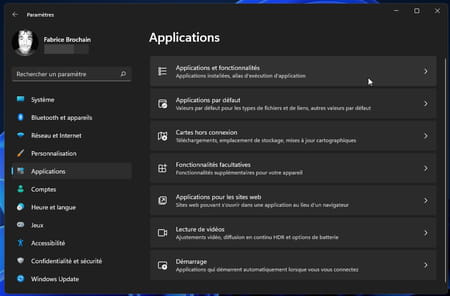
►Accédez aux paramètres de Windows en pressant le raccourci clavier Win + i. Dans la fenêtre qui south'poster, choisissez Applications dans la colonne de gauche puis Applications et fonctionnalités dans le volet central.
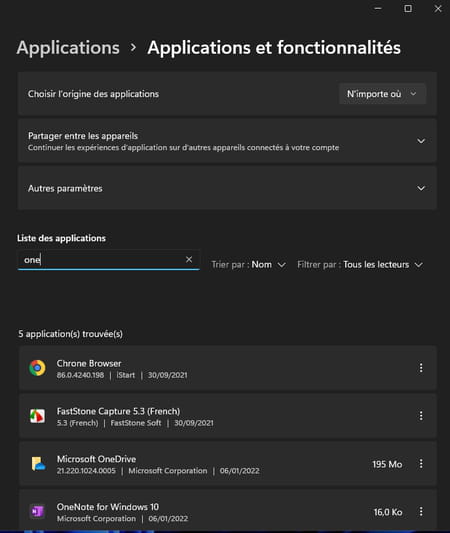
►Dans la folio qui due south'affiche, saisissez "ane" dans le gnaw Liste des applications ou recherchez Microsoft OneDrive parmi les applications présentes sur votre PC et listées juste en dessous.
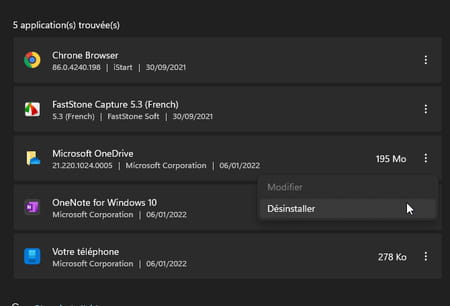
►Cliquez sur les trois points verticaux de la ligne Microsoft OneDrive et choisissez Désinstaller.
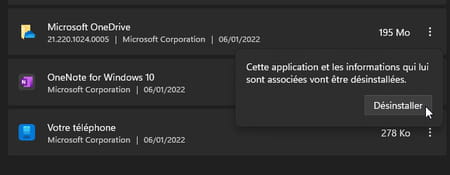
►Une boîte de dialogue s'affiche vous indiquant que l'application et les informations qui lui sont associées seront désinstallées. Validez d'un clic sur Désinstaller. Au bout de quelques secondes, OneDrive est désinstallé.
Finalement, OneDrive vous était plus utile que vous ne l'imaginiez ? Vous pouvez le réinstaller et profiter à nouveau de tous ses services.
►Ouvrez votre navigateur Internet habituel puis accédez à la folio de Microsoft consacrée à OneDrive. Cliquez sur le bouton Télécharger pour rapatrier le fichier d'installation.
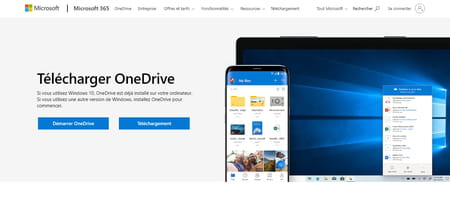
►Une fois le fichier récupéré, lancez l'installation de OneDrive. Celle-ci ne prend que quelques secondes.
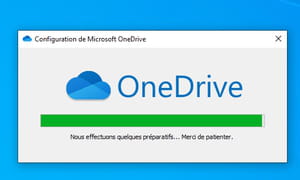
►Une fois en identify, vous retrouvez OneDrive tel que vous l'avez laissé. Nul besoin de reconnecter votre compte. L'opération est automatique et la synchronisation de vos fichiers démarre immédiatement.

Comment Désactiver Onedrive Dans Windows 10,
Source: https://www.commentcamarche.net/informatique/windows/25153-supprimer-onedrive-de-windows-10-ou-11/
Posted by: teddermong1995.blogspot.com
0 Response to "Comment Désactiver Onedrive Dans Windows 10"
Post a Comment